


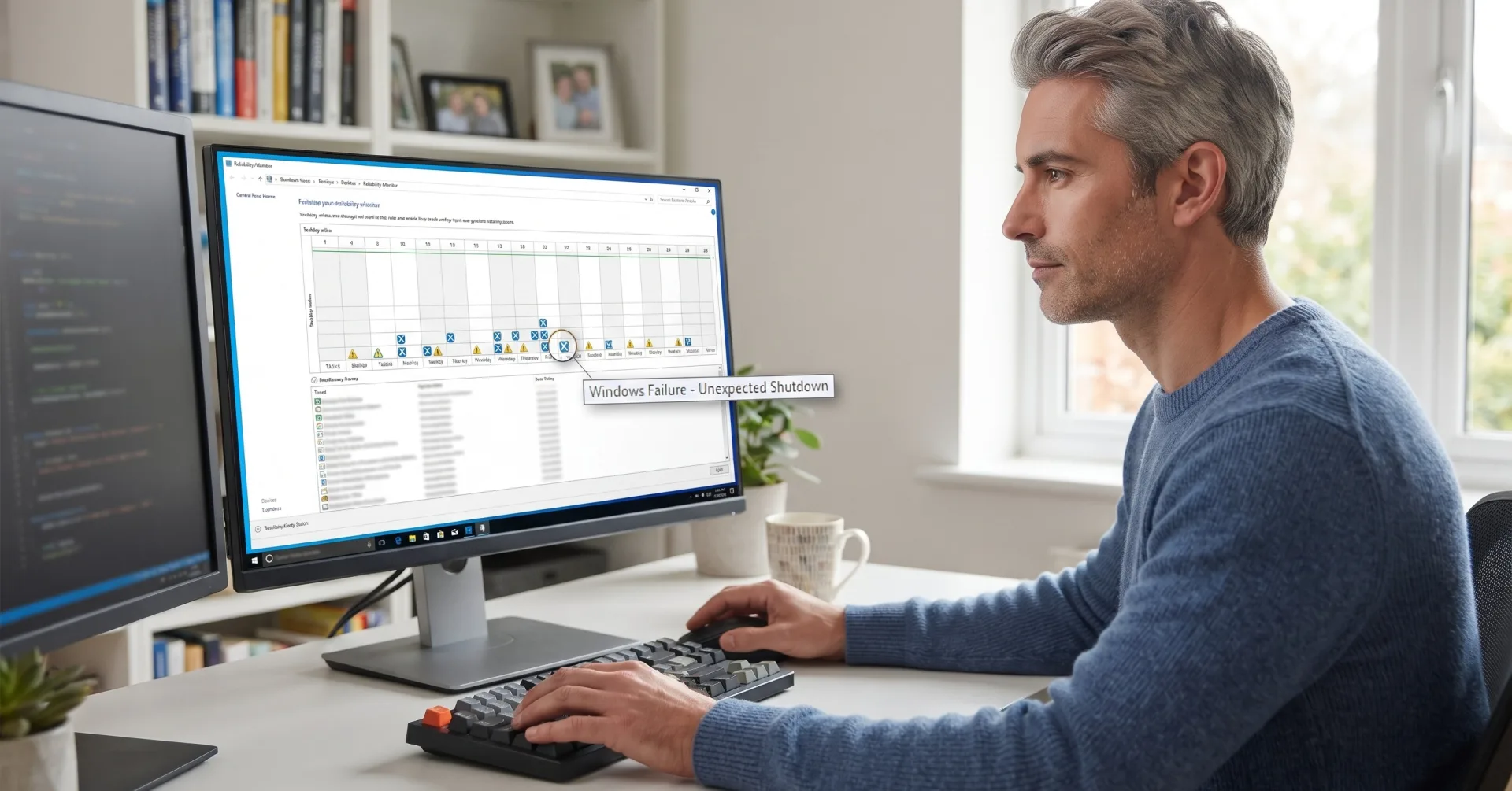
কম্পিউটার হঠাৎ ধীর হয়ে যাচ্ছে, বারবার হ্যাং করছে কিংবা কোনো সফটওয়্যার চালু করলেই বন্ধ হয়ে যাচ্ছে? অনেক সময় সমস্যার কারণ বুঝতে না পেরে ব্যবহারকারীরা কম্পিউটার সার্ভিসিং সেন্টারে নিয়ে যান। অথচ উইন্ডোজের একটি বিল্ট-ইন টুল ব্যবহার করেই কম্পিউটারের বিভিন্ন ত্রুটি সম্পর্কে প্রাথমিক ধারণা পাওয়া সম্ভব।
টুলটির নাম Reliability Monitor। এটি উইন্ডোজের এমন একটি সুবিধা, যা কম্পিউটারে ঘটে যাওয়া সফটওয়্যার ক্র্যাশ, সিস্টেমের ত্রুটি এবং কিছু গুরুত্বপূর্ণ পরিবর্তনের ইতিহাস দেখায়। ফলে কখন থেকে সমস্যা শুরু হয়েছে, কোন সফটওয়্যার বা আপডেটের পর ত্রুটি দেখা দিয়েছে, তা বুঝতে সুবিধা হয়।
কীভাবে কাজ করে Reliability Monitor?
Reliability Monitor কম্পিউটারের স্থিতিশীলতা ও বিভিন্ন গুরুত্বপূর্ণ ঘটনার তথ্য একটি সহজ গ্রাফের মাধ্যমে দেখায়। এতে নির্দিষ্ট দিনের ত্রুটি, সতর্কতা এবং সফটওয়্যার ইনস্টল বা আপডেটের তথ্য পাওয়া যায়।
কম্পিউটারে কোনো অ্যাপ বারবার ক্র্যাশ করলে কিংবা উইন্ডোজ অস্বাভাবিকভাবে বন্ধ হয়ে গেলে টুলটির রিপোর্টে সেই ঘটনার তথ্য দেখা যেতে পারে। একই সময়ে একাধিক সমস্যা ঘটলে সেগুলোর মধ্যে সম্পর্ক খুঁজে বের করতেও এটি সহায়তা করে।
যেভাবে খুলবেন এই টুল
Reliability Monitor চালু করতে খুব বেশি সময় লাগে না। নিচের ধাপগুলো অনুসরণ করুন।
১. কিবোর্ডে Windows + R চাপুন।
২. Run বক্সে লিখুন perfmon /rel
৩. এরপর Enter চাপুন।
৪. কিছুক্ষণ অপেক্ষা করলে Reliability Monitor উইন্ডো চালু হবে।
এ ছাড়া Windows-এর সার্চ বক্সে ‘View reliability history’ লিখেও টুলটি খুঁজে পাওয়া যায়।
রিপোর্টে কী কী তথ্য দেখা যায়?
Reliability Monitor-এর গ্রাফে কম্পিউটারের স্থিতিশীলতার একটি ধারণা পাওয়া যায়। নিচে বিভিন্ন দিনের ঘটনা আলাদা করে দেখানো হয়।
Critical Events: কোনো সফটওয়্যার বন্ধ হয়ে যাওয়া, উইন্ডোজের ত্রুটি বা সিস্টেম অস্বাভাবিকভাবে বন্ধ হওয়ার মতো গুরুত্বপূর্ণ ঘটনা।
Warnings: কিছু সফটওয়্যার বা সিস্টেমের পরিবর্তন, যা পরবর্তী সময়ে সমস্যা তৈরি করতে পারে।
Information: সফটওয়্যার ইনস্টল, আপডেট বা অন্যান্য গুরুত্বপূর্ণ পরিবর্তনের তথ্য।
কোনো নির্দিষ্ট দিনের ঘটনা নির্বাচন করলে তার বিস্তারিত বিবরণ দেখা যায়। সেখানে সমস্যার নাম, ঘটনার সময় এবং কখনো ত্রুটির কোডও পাওয়া যেতে পারে।
কম্পিউটার ধীর হলে আরও যে টুল কাজে আসবে
Reliability Monitor মূলত সমস্যা কখন ঘটেছে এবং কী ধরনের ত্রুটি হয়েছে, তা বুঝতে সাহায্য করে। তবে কম্পিউটার ধীর হওয়ার কারণ খুঁজতে Windows-এর আরও কিছু টুল ব্যবহার করা যেতে পারে।
Task Manager: কোন অ্যাপ বেশি CPU, RAM বা Disk ব্যবহার করছে, তা দেখতে Ctrl + Shift + Esc চাপুন।
Event Viewer: সিস্টেম ও সফটওয়্যারের বিস্তারিত ইভেন্ট লগ দেখতে Windows সার্চে Event Viewer লিখুন।
Windows Memory Diagnostic: কম্পিউটারের RAM-সংক্রান্ত সমস্যা পরীক্ষা করতে Windows সার্চে mdsched লিখে টুলটি চালু করা যায়।
Get Help Troubleshooter: ইন্টারনেট, অডিও, Windows Update বা অন্যান্য সাধারণ সমস্যার জন্য Windows-এর Get Help অ্যাপের ট্রাবলশুটার ব্যবহার করা যায়।
টুলটি কি নিজেই সব সমস্যা ঠিক করে দেবে?
Reliability Monitor মূলত সমস্যা শনাক্ত করতে ও তার ইতিহাস দেখতে সাহায্য করে। এটি সব ত্রুটি স্বয়ংক্রিয়ভাবে ঠিক করে দেয় না। রিপোর্টে কোনো সফটওয়্যারের ক্র্যাশ দেখা গেলে সেটি আপডেট করা, পুনরায় ইনস্টল করা কিংবা সংশ্লিষ্ট ত্রুটির সমাধান খুঁজতে হতে পারে।
তাই কম্পিউটারে সমস্যা দেখা দিলে প্রথমেই আতঙ্কিত না হয়ে Reliability Monitor-এর রিপোর্ট দেখে প্রাথমিক ধারণা নেওয়া যেতে পারে। এতে সমস্যার উৎস সম্পর্কে কিছুটা পরিষ্কার ধারণা পাওয়া সম্ভব হবে এবং প্রয়োজন অনুযায়ী পরবর্তী পদক্ষেপ নেওয়া সহজ হবে।






মন্তব্য
এখনও কোনো মন্তব্য নেই। প্রথম মন্তব্যটি আপনিই করুন।
একটি মন্তব্য লিখুন